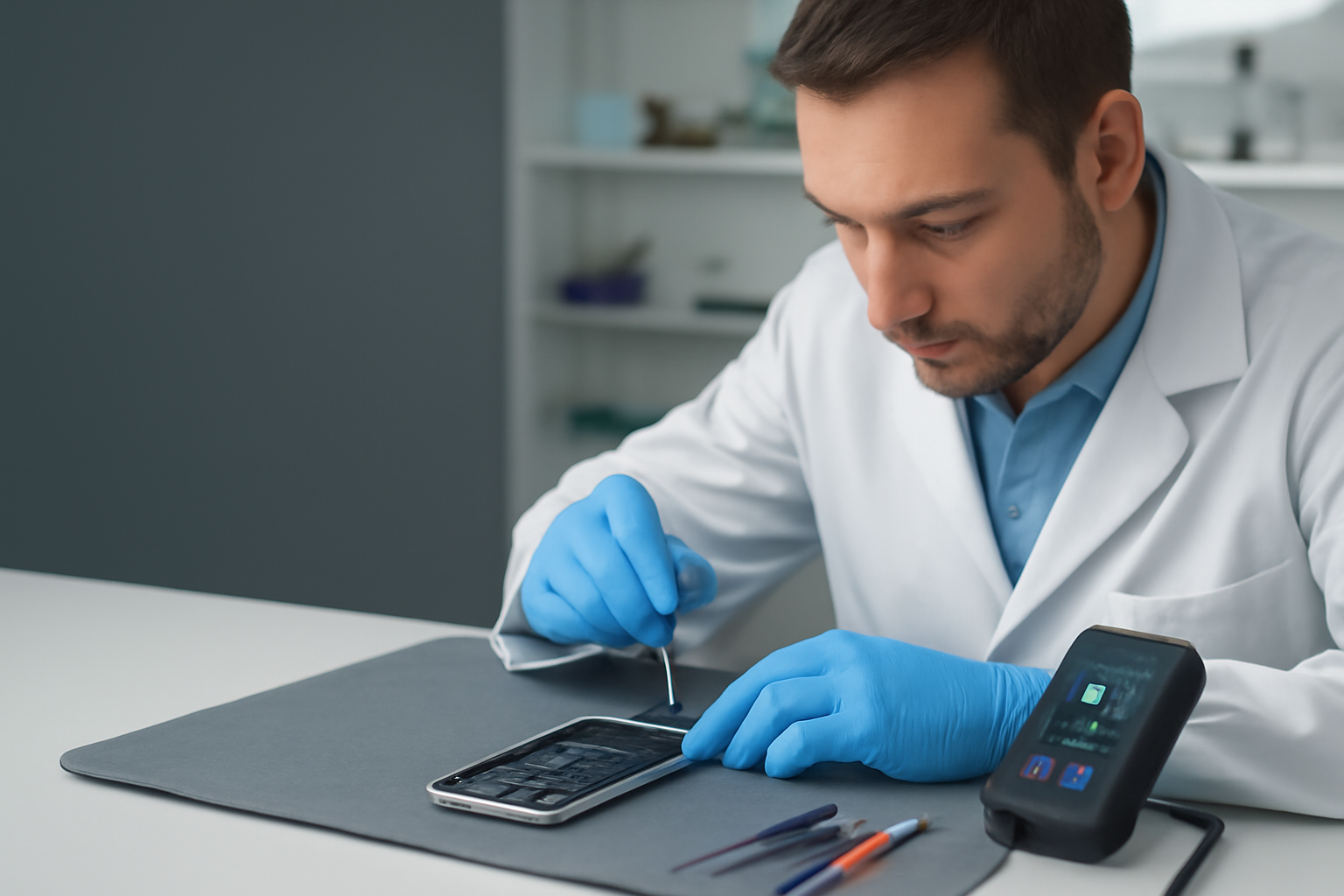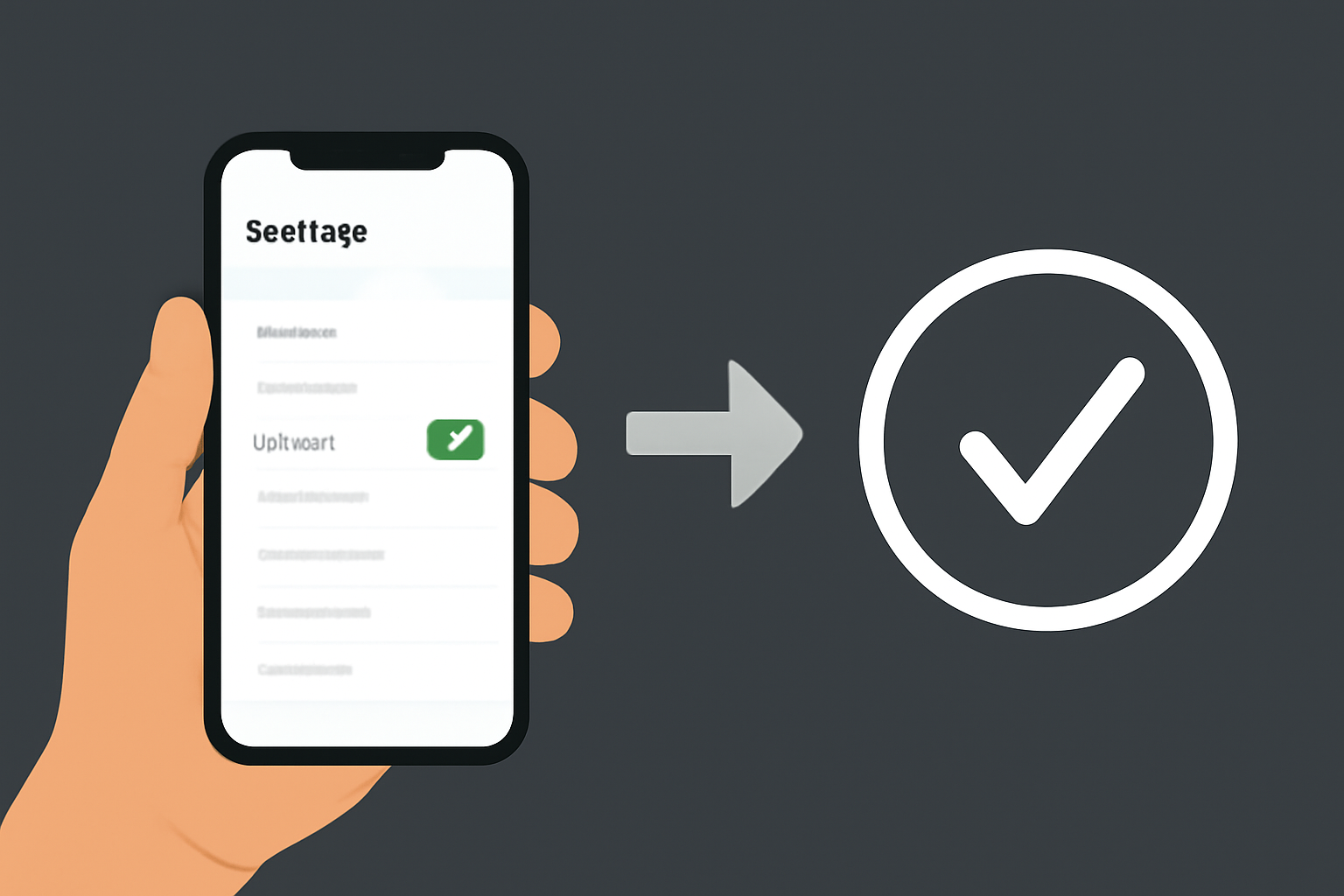
Apple ID — это ключ к вашему устройству: он связывает iPhone с iCloud, App Store, FaceTime и другими сервисами. Если не отвязать аккаунт перед продажей или ремонтом, новый владелец или сервисный центр не сможет полноценно пользоваться устройством. Главная проблема — блокировка активации: после сброса iPhone потребует ввести пароль от исходного Apple ID. Это защита от кражи, но она же мешает легальной передаче устройства.
Кроме того, на устройстве остаются ваши личные данные: контакты, фото, пароли, история переписок. Без отвязки они могут быть доступны посторонним, что создаёт риск утечки конфиденциальной информации. Поэтому подготовка iPhone к передаче — это не просто формальность, а необходимая мера безопасности.
Прежде чем приступить к отвязке, убедитесь, что у вас есть доступ к паролю от Apple ID и к самому устройству. Также рекомендуется создать резервную копию данных, если вы планируете перенести их на новое устройство. Сделать это можно через iCloud или iTunes/Finder. Помните: после сброса все данные будут удалены безвозвратно.
Если вы готовите iPhone к ремонту, но не хотите терять информацию, сделайте резервную копию заранее. После ремонта вы сможете восстановить данные на этом же или другом iPhone.
Функция «Найти iPhone» (часть сервиса «Локатор») — главный барьер для отвязки. Если она активна, Apple не позволит стереть устройство или выйти из аккаунта. Отключение занимает несколько секунд:
После этого функция будет отключена, и вы сможете продолжить.
Теперь нужно разорвать связь с аккаунтом. Для этого:
После этого iPhone будет отвязан от вашего Apple ID. Обратите внимание: если на устройстве включена функция Связка ключей iCloud, система может попросить отключить её отдельно — просто следуйте подсказкам.
Финальный шаг — удалить все данные и вернуть iPhone к заводским настройкам. Это необходимо, чтобы новый владелец получил чистое устройство без ваших файлов и настроек. Сделать это можно двумя способами:
После сброса iPhone перезагрузится и покажет экран приветствия на разных языках — это значит, что устройство готово к настройке новым владельцем.
После сброса убедитесь, что отвязка прошла успешно. На экране приветствия iPhone попросит выбрать язык и страну, но не должен запрашивать пароль от предыдущего Apple ID. Если появляется запрос пароля, значит, блокировка активации всё ещё активна — возможно, вы пропустили отключение «Найти iPhone» или не вышли из аккаунта правильно.
В такой ситуации повторите шаги: включите iPhone, подключите к сети и попробуйте снова выполнить сброс через iTunes/Finder, предварительно отключив «Найти iPhone» через веб-сайт iCloud (если устройство недоступно).
Если вы забыли пароль от Apple ID, отвязать iPhone стандартным способом не получится. Однако есть несколько вариантов:
Перейдите на сайт iForgot и следуйте инструкциям. Вы можете восстановить пароль через электронную почту, ответы на контрольные вопросы или с помощью надёжного номера телефона, привязанного к аккаунту. После сброса пароля вы сможете войти в аккаунт и выполнить все шаги по отвязке.
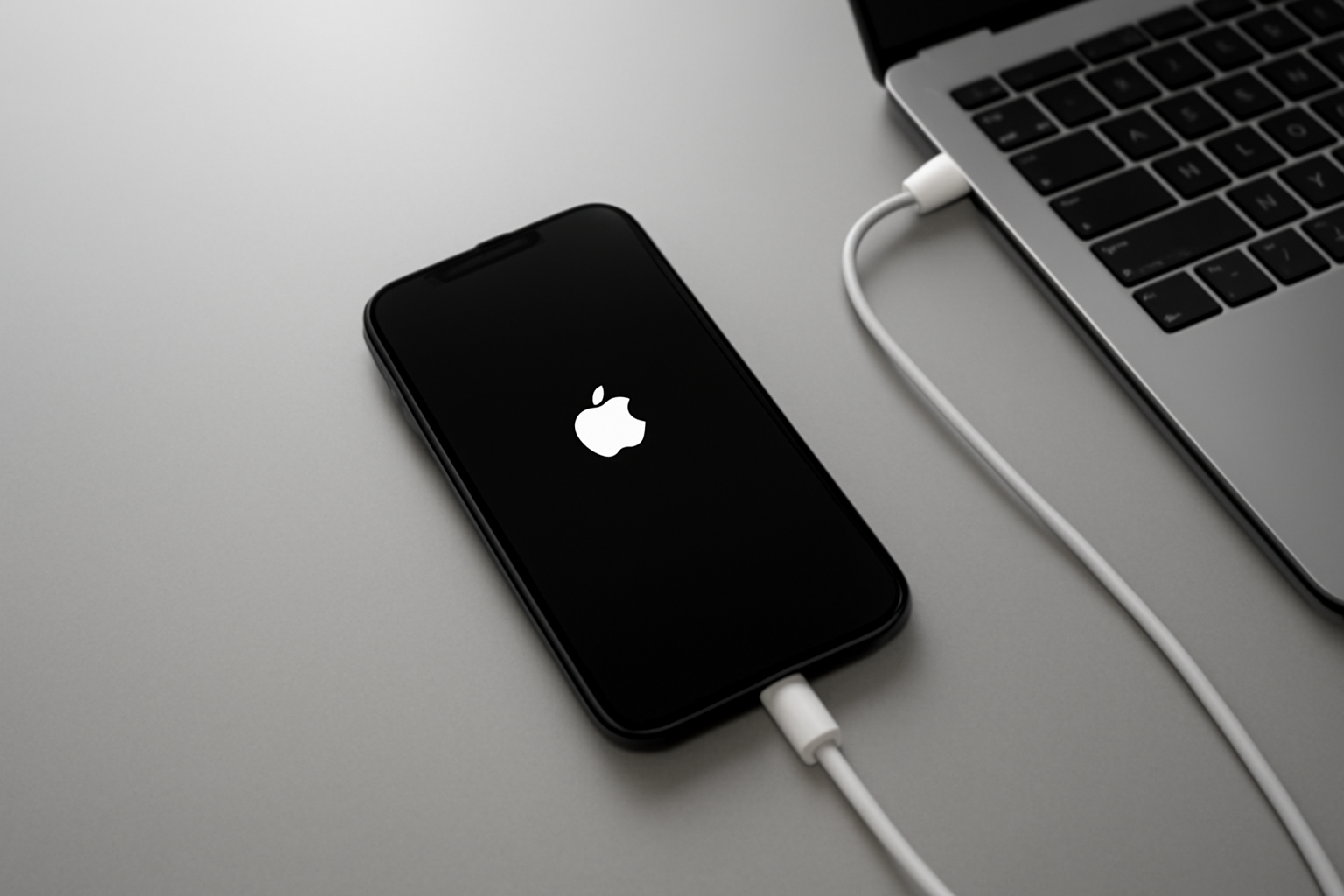
Если вы не можете войти в аккаунт, но помните пароль от устройства (код-пароль), можно использовать режим восстановления через iTunes/Finder. Однако это не обходит блокировку активации — после перепрошивки iPhone всё равно попросит пароль Apple ID. Этот метод подходит только в том случае, если вы уже отвязали устройство от аккаунта, но забыли код-пароль экрана.
Если вы купили iPhone с рук и он заблокирован чужим Apple ID, честный способ — связаться с предыдущим владельцем и попросить его снять блокировку. Если это невозможно, остаются только неофициальные методы, которые мы не рекомендуем: они могут быть небезопасны и незаконны. Обратитесь в авторизованный сервисный центр или в поддержку Apple с документами, подтверждающими покупку, — возможно, вам помогут официально.
Чтобы ничего не упустить, следуйте этому списку:
Если вам нужен новый iPhone без всяких проблем с привязкой, загляните в каталог НОБЕЛЬ.РФ: оригинальные iPhone с гарантией — выберите модель и наслаждайтесь использованием без лишних хлопот.