Почему iPhone не включается после обновления
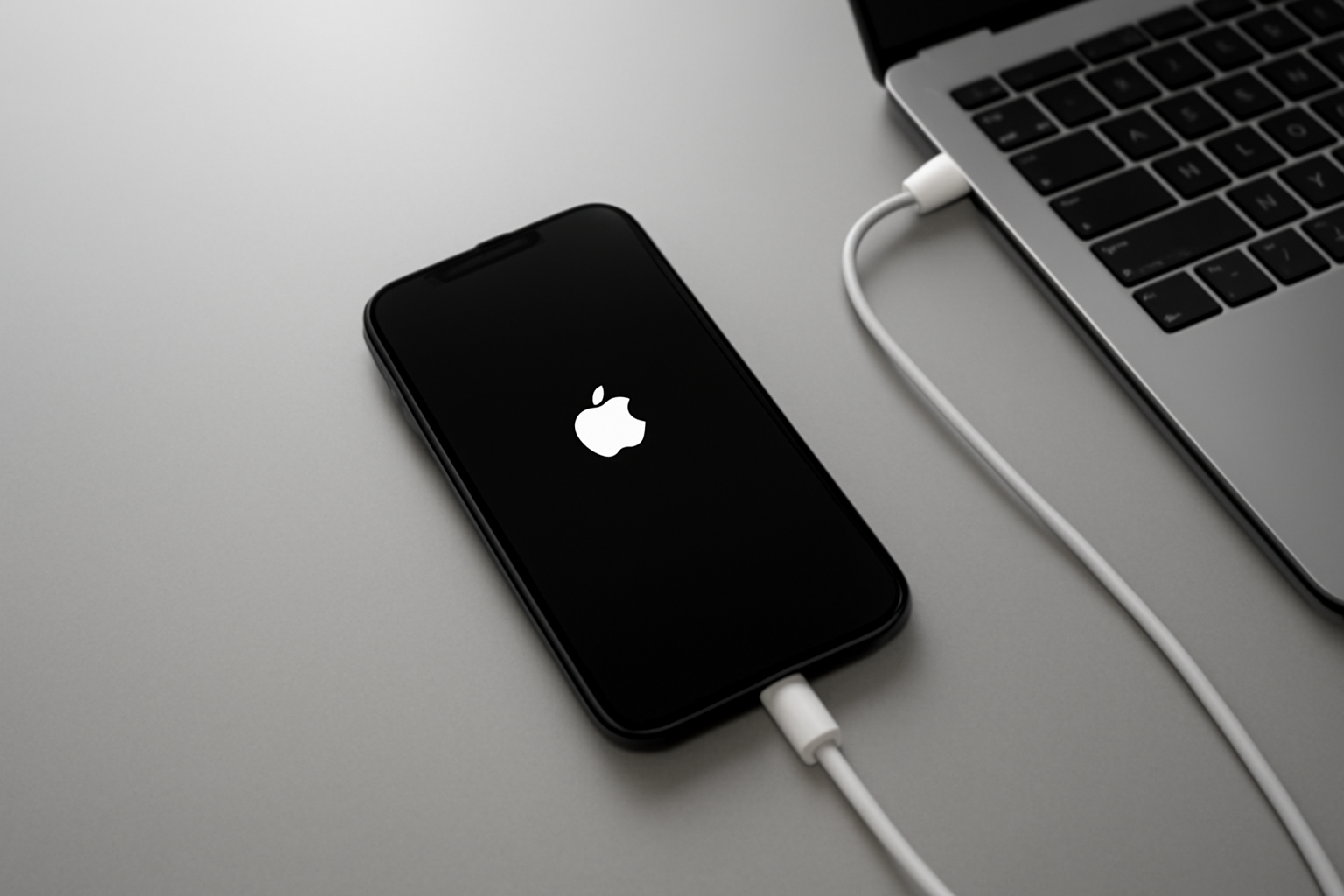
Зависание на яблоке после обновления iOS — распространенная проблема. Причины могут быть разными:
- Сбой прошивки — ошибка при установке обновления, например, из-за нестабильного интернет-соединения или поврежденного файла.
- Недостаточно свободного места — для обновления требуется определенный объем памяти, и если его не хватает, процесс может прерваться.
- Прерванное обновление — если во время установки вы отключили устройство или оно разрядилось, система может выйти из строя.
В любом случае, не спешите в сервис. Сначала попробуйте простые методы.
Первая помощь: принудительная перезагрузка
Принудительная перезагрузка (hard reset) помогает в большинстве ситуаций, когда iPhone завис на яблоке. Она не удаляет данные, а лишь перезапускает систему.
Для iPhone 8 и новее (включая X, 11, 12, 13, 14, 15)
- Нажмите и быстро отпустите кнопку увеличения громкости.
- Нажмите и быстро отпустите кнопку уменьшения громкости.
- Затем зажмите боковую кнопку (питание) и удерживайте её, пока не появится логотип Apple.
Для iPhone 7 / 7 Plus
- Зажмите одновременно боковую кнопку и кнопку уменьшения громкости.
- Удерживайте их, пока не увидите логотип Apple.
Для iPhone 6s и более ранних моделей
- Зажмите одновременно кнопку «Домой» и боковую кнопку (или верхнюю кнопку питания).
- Удерживайте, пока не появится логотип Apple.
Если после перезагрузки iPhone включился — отлично. Если нет, переходите к следующему шагу.
Режим восстановления (Recovery Mode)
Режим восстановления позволяет переустановить iOS без потери данных, но требует подключения к компьютеру. Он используется, если iPhone не загружается, но iTunes/Finder может его обнаружить.
Как войти в Recovery Mode
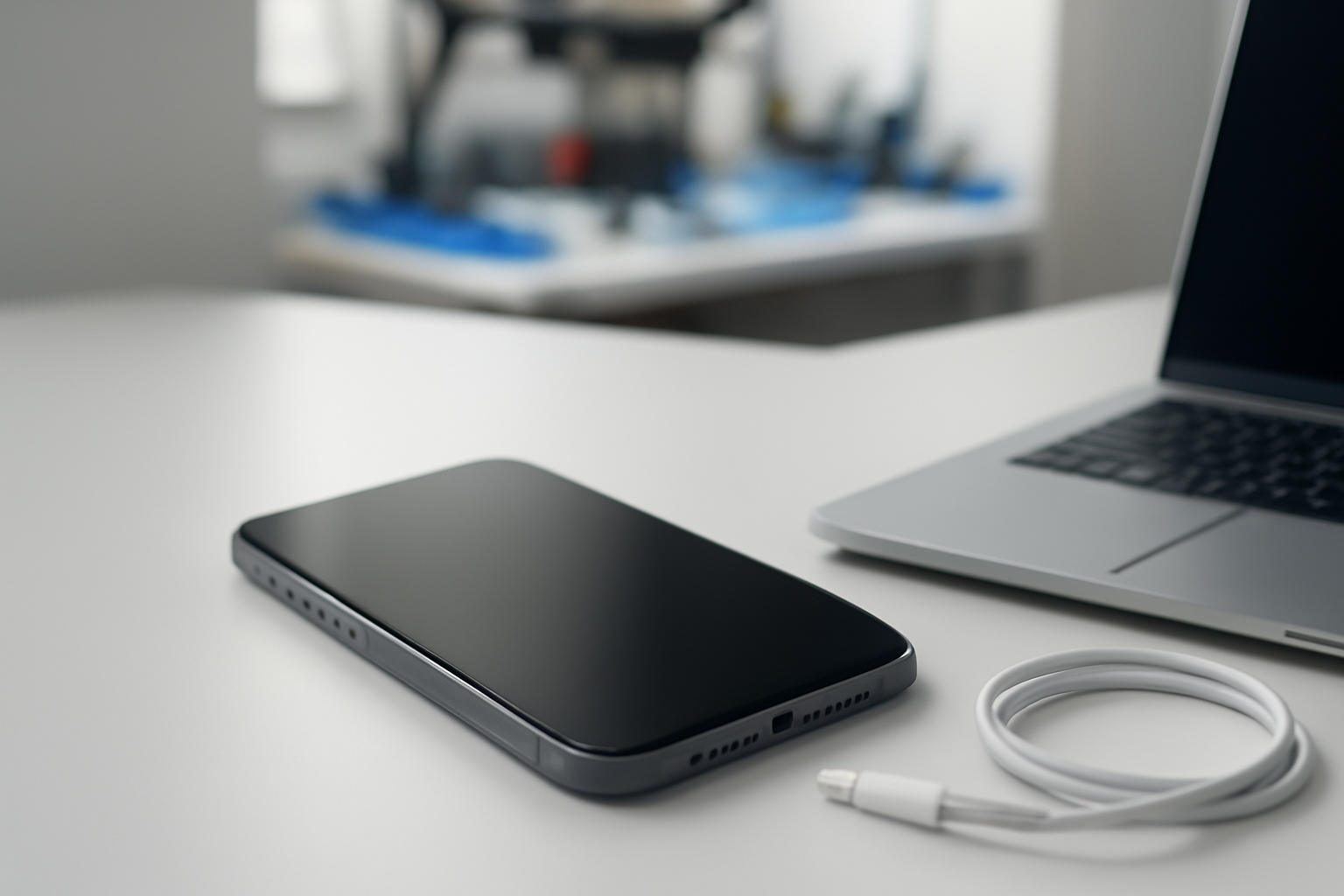
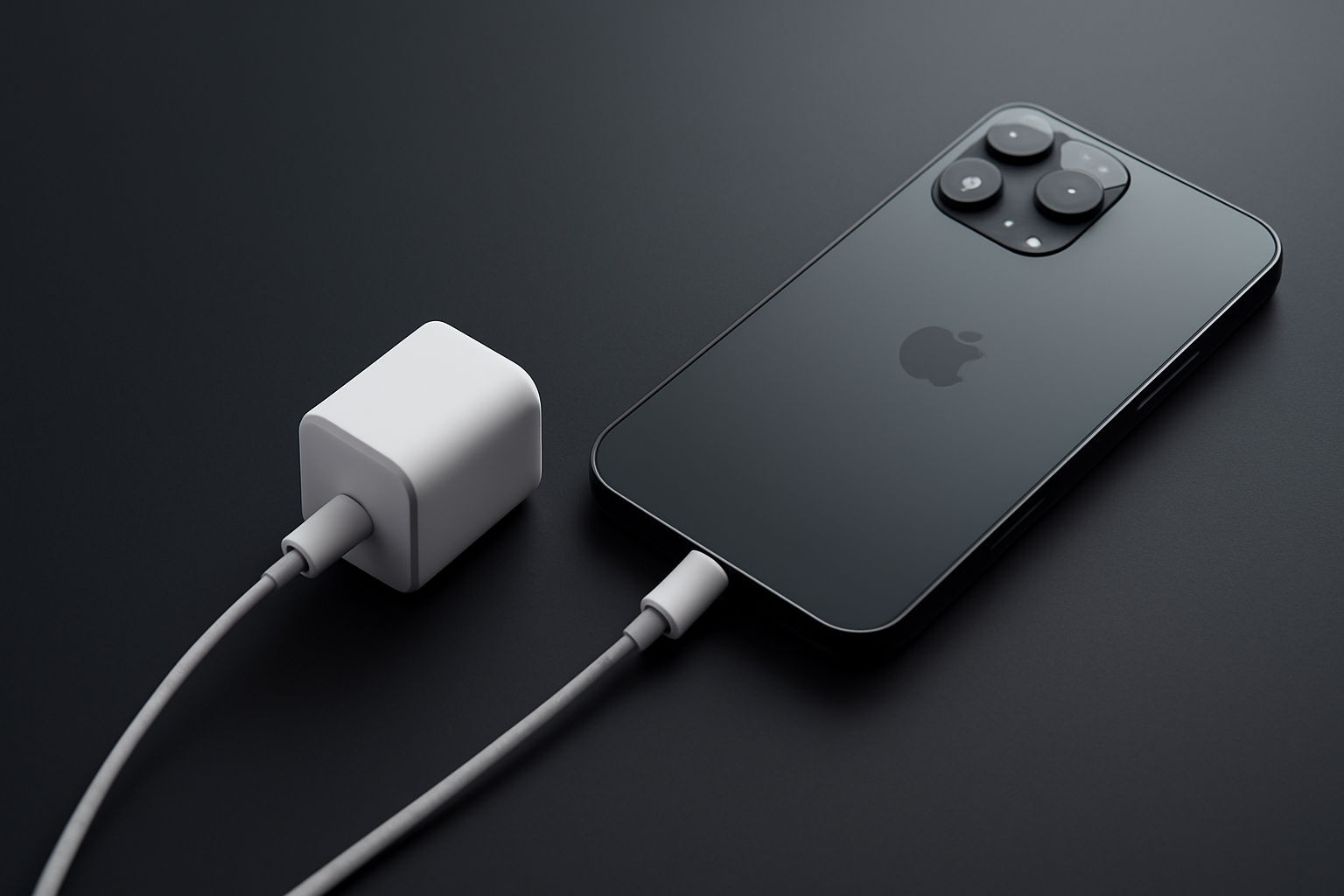
- Подключите iPhone к компьютеру с установленным iTunes (на ПК) или Finder (на Mac с macOS Catalina и новее).
- Выполните принудительную перезагрузку, как описано выше, но не отпускайте кнопки, когда появится логотип. Держите их, пока не увидите экран режима восстановления — значок кабеля и ноутбука.
- На компьютере появится окно с предложением «Обновить» или «Восстановить». Выберите «Обновить». Это переустановит систему, сохранив ваши данные.
Если обновление не помогло, придется выбрать «Восстановить» — это удалит все данные и установит чистую iOS.
DFU-режим: когда нужен и как войти
DFU (Device Firmware Update) — это более глубокий режим восстановления, который позволяет прошить устройство полностью, игнорируя загрузчик iOS. Он используется, когда Recovery Mode не помогает, например, при серьезных сбоях прошивки.
Важно: DFU-режим стирает все данные без возможности восстановления. Поэтому перед его использованием убедитесь, что у вас есть резервная копия.
Как войти в DFU-режим
- Подключите iPhone к компьютеру.
- Для iPhone 8 и новее: нажмите и отпустите кнопку увеличения громкости, затем уменьшения, затем зажмите боковую кнопку на 10 секунд, после чего, не отпуская боковую, зажмите кнопку уменьшения громкости на 5 секунд, затем отпустите боковую, но продолжайте держать уменьшение громкости еще 10 секунд.
- Для iPhone 7/7 Plus: зажмите одновременно боковую кнопку и кнопку уменьшения громкости на 10 секунд, затем отпустите боковую, но продолжайте держать уменьшение громкости еще 5 секунд.
- Для iPhone 6s и старше: зажмите одновременно кнопку «Домой» и боковую кнопку на 10 секунд, затем отпустите боковую, но продолжайте держать «Домой» еще 5 секунд.
Когда iPhone войдет в DFU, экран останется черным. iTunes/Finder сообщит, что устройство в режиме восстановления. Выберите «Восстановить iPhone», чтобы перепрошить его.
Когда обращаться в сервис
Если ни один из методов не помог, и iPhone по-прежнему не включается или зависает на яблоке, возможно, проблема в аппаратной части. Например, поврежден контроллер питания или аккумулятор. В этом случае лучше обратиться в авторизованный сервисный центр.
Таблица ситуаций и решений
| Ситуация | Что делать | Результат |
|---|
| iPhone завис на яблоке после обновления | Принудительная перезагрузка | В большинстве случаев iPhone загружается нормально |
| Принудительная перезагрузка не помогла | Подключить к компьютеру и использовать Recovery Mode | Переустановка iOS с сохранением данных |
| Recovery Mode не решает проблему | Использовать DFU-режим для полной перепрошивки | Чистая установка iOS, все данные удаляются |
| DFU-режим не помогает или не удается войти | Обратиться в сервисный центр НОБЕЛЬ.РФ | Профессиональная диагностика и ремонт |
Профилактика проблем после обновления
Чтобы избежать подобных ситуаций в будущем, следуйте простым рекомендациям:
- Перед обновлением убедитесь, что на устройстве достаточно свободного места (минимум 5 ГБ).
- Подключайтесь к стабильной сети Wi-Fi.
- Держите iPhone заряженным не менее 50%.
- Сделайте резервную копию данных в iCloud или на компьютере.
- Устанавливайте обновления через iTunes/Finder, если предыдущие попытки вызывали проблемы.